
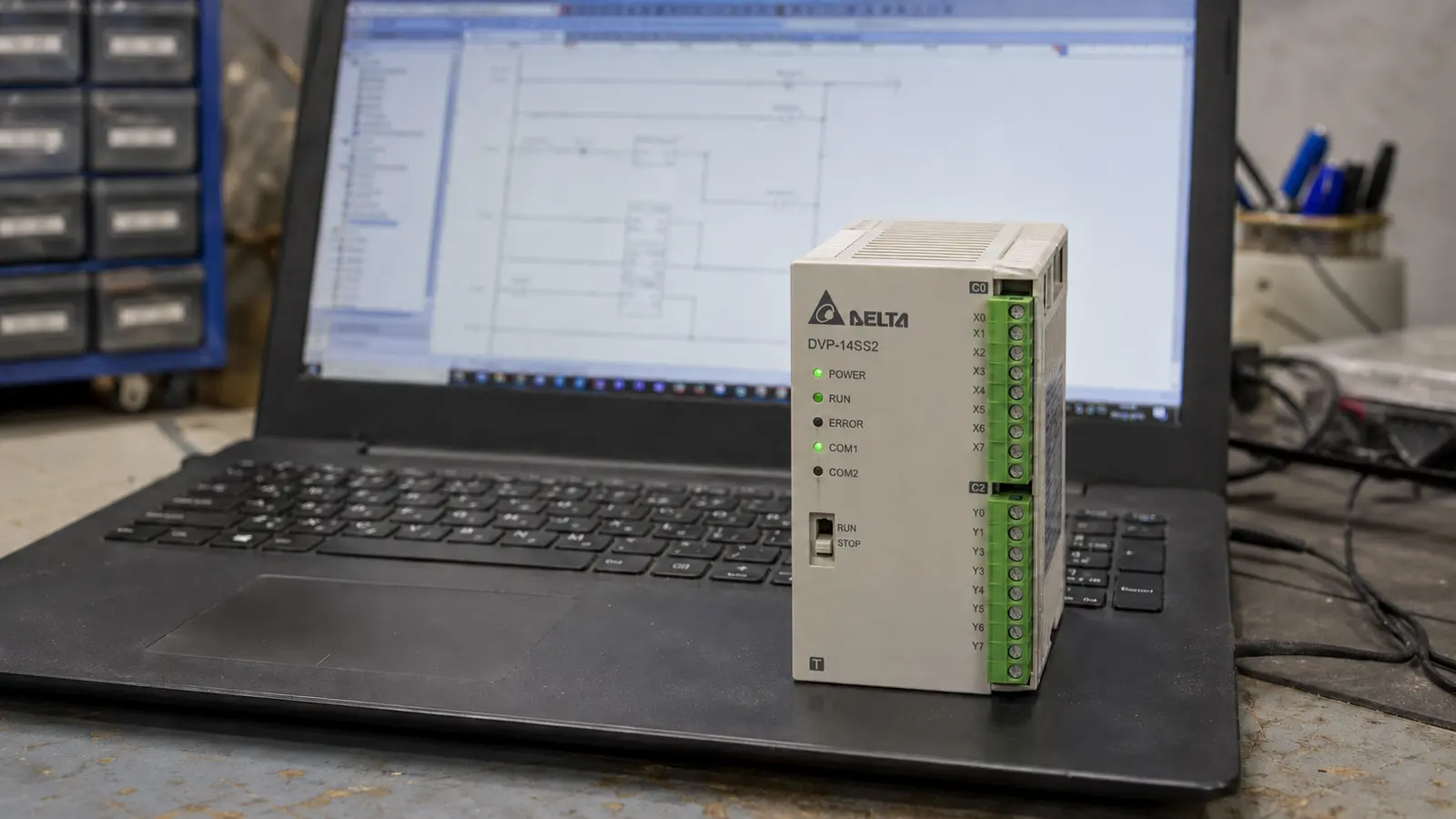
هدف این آموزش، برقراری یک ارتباط مطمئن با PLC دلتا DVP14SS2 و اجرای یک برنامه بسیار ساده است. در پایان باید بتوانید پروژه بسازید، ارتباط را تست کنید، برنامه را منتقل و وضعیت X0 و Y0 را آنلاین مشاهده کنید.
مشخصات مهم DVP14SS2 برای این آموزش
طبق اطلاعات رسمی Delta، خانواده DVP-SS2 یک PLC باریک برای کنترل ترتیبی است. مدل پایه ۱۴ نقطهای شامل ۸ ورودی و ۶ خروجی است، ظرفیت برنامه 8K Step دارد و به پورتهای داخلی RS-232 و RS-485 مجهز است. این پورتها از Modbus ASCII/RTU نیز پشتیبانی میکنند.
قبل از هر کاری، کد کامل روی پلاک CPU را یادداشت کنید. انتخاب اشتباه نوع CPU یا تصور نادرست درباره خروجی رلهای و ترانزیستوری میتواند باعث خطای پروژه یا سیمبندی خطرناک شود.
وسایل و اطلاعات موردنیاز
- PLC دلتا DVP14SS2 با کد کامل و منبع تغذیه مناسب پلاک آن
- کابل برنامهنویسی سازگار و درایور رسمی یا معتبر همان کابل
- رایانه ویندوزی و نسخه سازگار WPLSoft
- مولتیمتر و ابزار ایمن برای بررسی تغذیه و اتصال
- یک ورودی آزمایشی و یک چراغ یا ماژول تست کمخطر با مدار واسط مناسب
- نسخه پشتیبان برنامه قبلی، اگر PLC از قبل روی دستگاه کار میکند
مرحله اول: دریافت و نصب WPLSoft
نرمافزار را از مرکز دانلود رسمی Delta دریافت کنید. در زمان تهیه این مقاله، نسخه V2.53 در صفحه رسمی معرفی شده است؛ اما همیشه همان صفحه را برای نسخه جدیدتر و شرایط سازگاری بررسی کنید.
- فایل نصب را از منبع رسمی دریافت و از حالت فشرده خارج کنید.
- نرمافزار و درایور موردنیاز کابل را نصب کنید.
- کابل را متصل و در Device Manager شماره COM ایجادشده را ثبت کنید.
- اگر COM نمایش داده نمیشود، ابتدا درایور، کابل و پورت USB را بررسی کنید؛ تغییر تنظیمات PLC هنوز لازم نیست.
مرحله دوم: ساخت پروژه جدید
در WPLSoft یک پروژه جدید ایجاد کنید و از فهرست CPU، خانواده و مدل سازگار با DVP-SS2 را انتخاب کنید. نام پروژه را معنادار بنویسید؛ برای مثال DVP14SS2_First_Test. مسیر ذخیره پروژه را نیز از ابتدا مشخص کنید.
اگر مدل دقیق در فهرست نسخه نصبشده وجود ندارد، بهجای انتخاب نزدیکترین مدل بهصورت حدسی، سازگاری نسخه نرمافزار و مستندات CPU را بررسی کنید.
مرحله سوم: تنظیم ارتباط WPLSoft با PLC
در بخش Communication Setting، روش ارتباط و شماره COM مربوط به کابل را انتخاب کنید. پارامترهای ارتباط باید با پورت و تنظیمات واقعی PLC یکسان باشند. سرعت، Parity، Data Bit، Stop Bit و Station Address را بدون اطلاع از پیکربندی موجود تغییر ندهید.
- تغذیه PLC و چراغهای وضعیت CPU را بررسی کنید.
- شماره COM را با Device Manager تطبیق دهید.
- مدل CPU انتخابشده در پروژه را کنترل کنید.
- ارتباط را با ابزار Test یا Online نرمافزار آزمایش کنید.
- در صورت موفقیت، ابتدا وضعیت و اطلاعات PLC را بخوانید؛ فوراً برنامه جدید ننویسید.
در ارتباط RS-485 علاوه بر پارامترهای نرمافزاری، سیمبندی زوج ارتباط، قطبیت ترمینالها، مسیر کابل، اتصال مرجع و Termination شبکه نیز اهمیت دارد. نامگذاری A/B بین سازندگان همیشه یکسان تفسیر نمیشود؛ مطابق نقشه همان تجهیزات عمل کنید.
مرحله چهارم: نوشتن اولین برنامه Ladder
برای اولین تست، یک منطق ساده بسازید که با فعال شدن X0، خروجی Y0 را فعال کند. این برنامه صرفاً برای فهم مسیر ورودی تا خروجی است و منطق ایمنی ماشین محسوب نمیشود.
در نمایش Mnemonic، مفهوم برنامه بهصورت زیر است:
- X0: اولین ورودی دیجیتال مورد استفاده در تمرین
- Y0: اولین خروجی دیجیتال مورد استفاده در تمرین
- END: پایان برنامه اصلی در این مثال ساده
پیش از Compile، Comment بنویسید؛ برای مثال X0 را «شستی تست» و Y0 را «چراغ تست» نامگذاری کنید. مستندسازی از همان پروژه اول، عادت مهم برنامهنویسی صنعتی است.
مرحله پنجم: Compile، انتقال و Online Monitoring
- برنامه را Compile یا Check کنید و خطاهای Syntax را برطرف کنید.
- اگر PLC برنامه عملیاتی دارد، ابتدا آن را Upload و با نام جداگانه ذخیره کنید.
- بار متصل به Y0 را از نظر ایمنی و مدار واسط کنترل کنید.
- با آگاهی از وضعیت RUN/STOP، برنامه آزمایشی را Write کنید.
- PLC را طبق رویه مجاز وارد RUN کنید و Online Monitoring را فعال کنید.
- ورودی X0 را بهصورت کنترلشده تغییر دهید و وضعیت X0 و Y0 را در نرمافزار و LEDهای سختافزار مقایسه کنید.
اگر X0 در نرمافزار تغییر میکند اما Y0 فعال نمیشود، ابتدا وضعیت منطق و LED خروجی را ببینید. اگر LED Y0 روشن است ولی تجهیز عمل نمیکند، مشکل میتواند بعد از PLC و در رله واسط، فیوز، سیمبندی یا تغذیه بار باشد.
تمرین دوم: مدار Start/Stop را چگونه اضافه کنیم؟
پس از موفقیت تست مستقیم، میتوان مدار خودنگهدار را با ورودی Start، ورودی Stop و یک حافظه داخلی طراحی کرد. اما نوع سیمبندی Stop، وضعیت نرمال ورودی و الزامات توقف ایمن باید قبل از نوشتن Ladder مشخص شوند. مدار توقف اضطراری نباید فقط به برنامه PLC عادی متکی باشد.
در قسمت دوم آموزش PLC دلتا، ورودیهای Sink/Source، سیمبندی سنسورهای NPN و PNP و تفاوت خروجی رلهای و ترانزیستوری را بررسی میکنیم تا منطق نرمافزاری با سیمبندی سختافزار مخلوط نشود.
خطاهای رایج اتصال WPLSoft به DVP14SS2
COM Port در نرمافزار دیده نمیشود
نصب درایور کابل، سلامت کابل، پورت USB و نمایش آن در Device Manager را بررسی کنید. کابلهای ظاهراً مشابه الزاماً پینآوت و مبدل یکسان ندارند.
پورت وجود دارد اما PLC پاسخ نمیدهد
تغذیه CPU، مدل پروژه، روش ارتباط، Station Address و پارامترهای سریال را کنترل کنید. مطمئن شوید نرمافزار دیگری پورت را اشغال نکرده است.
Upload انجام میشود ولی Write خطا میدهد
حالت CPU، حفاظت برنامه، رمز، سطح دسترسی، سازگاری مدل و ظرفیت برنامه را بررسی کنید. حفاظت را دور نزنید و برای پروژه مشتری مجوز لازم را بگیرید.
بعد از دانلود، خروجی کار نمیکند
وضعیت RUN، مقدار آنلاین X0، نوع خروجی CPU، سیمبندی COM خروجی، منبع تغذیه بار و تجهیز واسط را جداگانه کنترل کنید.
چکلیست پایان آموزش
- کد کامل CPU ثبت شده است.
- WPLSoft از مرکز رسمی دریافت شده است.
- شماره COM و نوع ارتباط مشخص است.
- پروژه با CPU صحیح ساخته و ذخیره شده است.
- از برنامه قبلی نسخه پشتیبان تهیه شده است.
- منطق X0 به Y0 بدون بار قدرت تست شده است.
- وضعیت Online با LEDهای واقعی مقایسه شده است.
- نامگذاری و Comment برای آدرسها انجام شده است.
ادامه مسیر یادگیری
این مقاله مرحله اول از نقشه راه آموزش PLC دلتا است. برای انتخاب CPU متناسب با پروژه نیز میتوانید ابزار انتخاب PLC دلتا را بررسی کنید. نمونه استفاده واقعی PLC و HMI دلتا در پروژه دستگاه آبشیرینکن موجود است.